
Capturas de pantalla
Detalles de la aplicación
- Versión
- 3.04
- Tamaño
- 14.70 MB
- Actualizado
- July 16, 2020
- Requiere
- Windows Vista
- Idioma
- English | German | Spanish | French
- Licencia
- Trial version
- Desarrollador
- Avanquest
- Categoría
- Windows OS
SoftPas en:
Este producto también está disponible en los siguientes idiomas:
Acerca de Autosave Essentials
Descarga Autosave Essentials – Herramienta Automática de Copia de Seguridad para Windows, Mac y Más
Resumen: Por qué Autosave Essentials es la Solución de Copia de Seguridad Simple que Estabas Esperando
En el mundo digital acelerado de hoy, perder un documento crítico, una foto querida o una hoja de cálculo vital puede resultar catastrófico. Ya seas un estudiante gestionando tareas, un profesional manejando contratos de clientes o un usuario ocasional preservando recuerdos familiares, un sistema de copia de seguridad confiable ya no es un lujo: es una necesidad. Autosave Essentials se posiciona en este espacio como una aplicación ligera y fácil de usar diseñada para proteger automáticamente tus archivos sin exigir conocimientos técnicos.
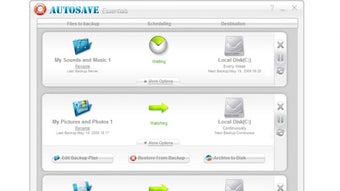
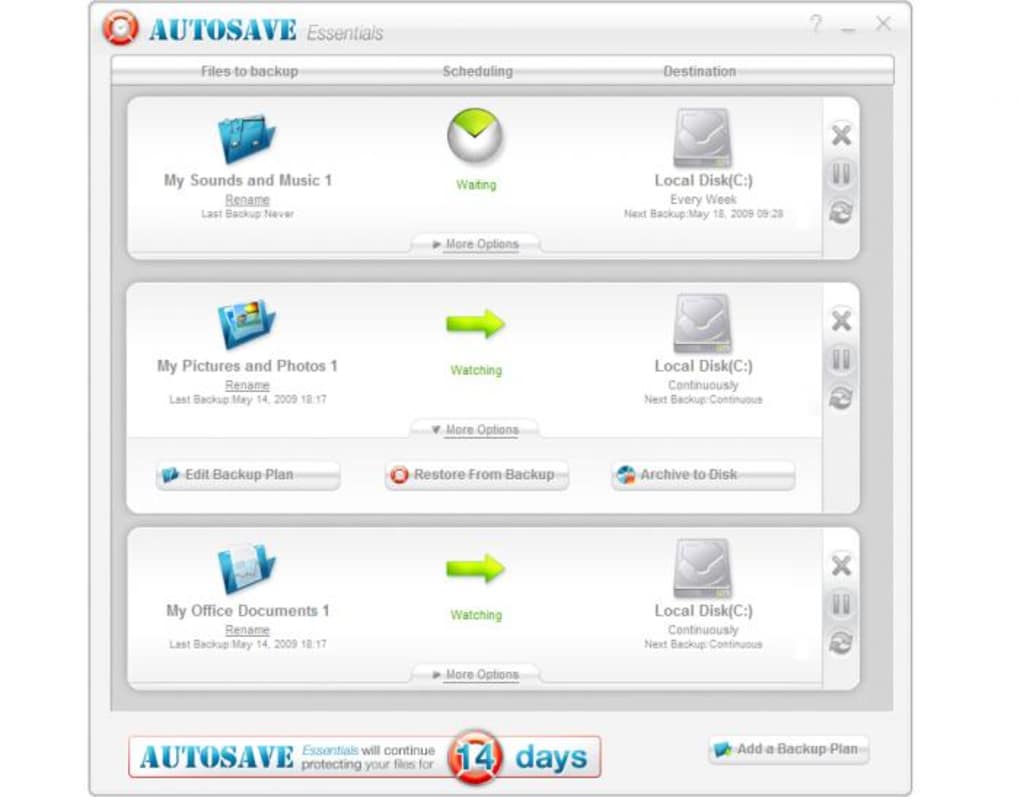
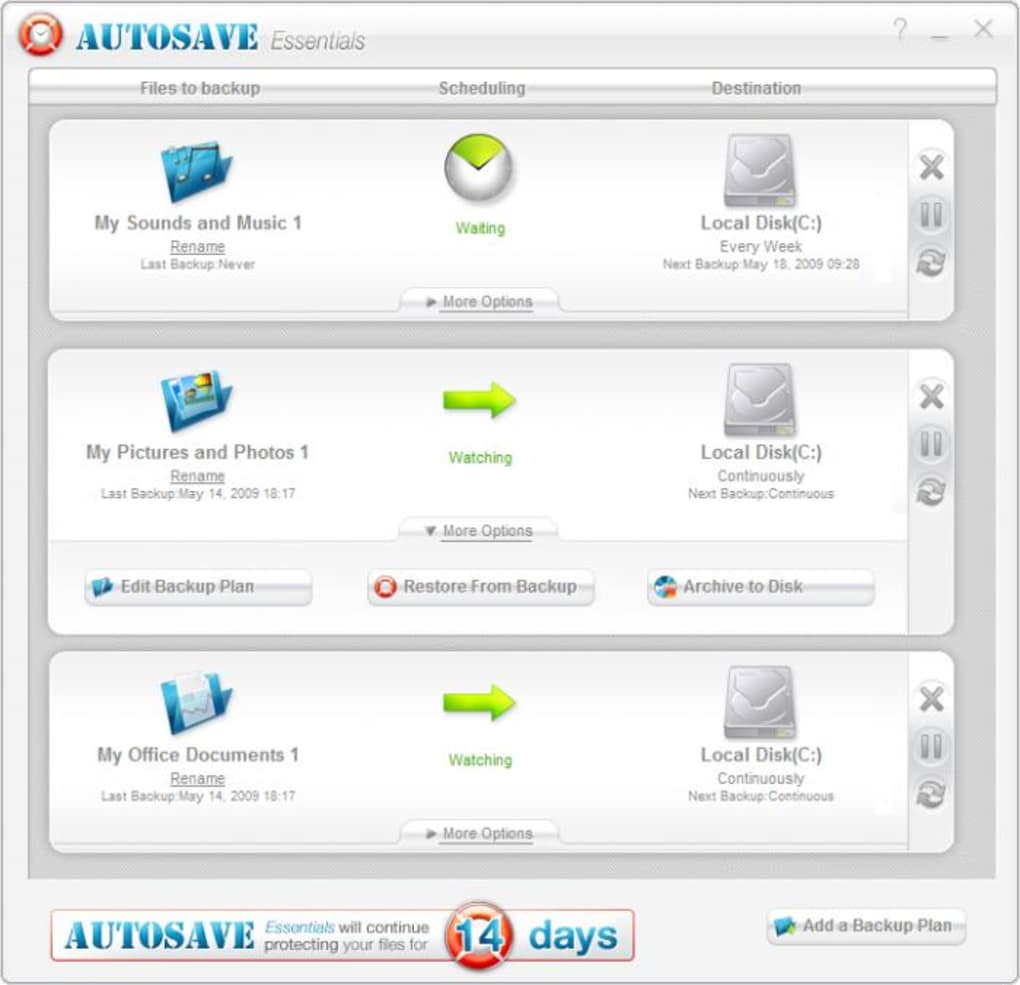
La filosofía central de Autosave Essentials es la simplicidad. Tras una descarga y instalación rápidas, el software se activa inmediatamente, monitoreando en tiempo real los dispositivos de almacenamiento que elijas. Ofrece tres perfiles de copia de seguridad preconfigurados—Música, Fotos y Documentos de Oficina—para que incluso los usuarios más novatos puedan iniciar la protección en minutos. Para quienes necesiten más precisión, la herramienta permite crear perfiles personalizados, seleccionar cualquier destino (disco duro externo, unidad USB, recurso de red o servidor FTP) y programar copias de seguridad continuas o a intervalos específicos.
La seguridad está integrada en cada capa de la herramienta. Todas las transferencias de datos están cifradas, asegurando que tus archivos no solo se guarden, sino que también estén protegidos contra interceptación. El software funciona silenciosamente en segundo plano, consumiendo recursos mínimos del sistema, lo que significa que puedes seguir trabajando, jugando o transmitiendo sin notar ralentizaciones. Además, Autosave Essentials soporta actualizaciones automáticas, para que siempre disfrutes de las últimas parches de seguridad y mejoras de funciones sin esfuerzo manual.
Aunque la interfaz es intencionadamente limpia y atractiva—ideal para usuarios que se sienten intimidados por ajustes complejos—los usuarios avanzados podrían encontrar el conjunto de funciones un poco limitado en comparación con soluciones de nivel empresarial. No obstante, para la gran mayoría de entornos domésticos y de oficina pequeña, Autosave Essentials ofrece una forma segura y sin complicaciones de mantener archivos críticos respaldados. Si buscas una aplicación gratuita, segura y fácil de usar que funcione en Windows y macOS, esta herramienta cumple con todos los requisitos.
Características Clave que Diferencian a Autosave Essentials
- Copia de seguridad automática en tiempo real para carpetas y tipos de archivos seleccionados.
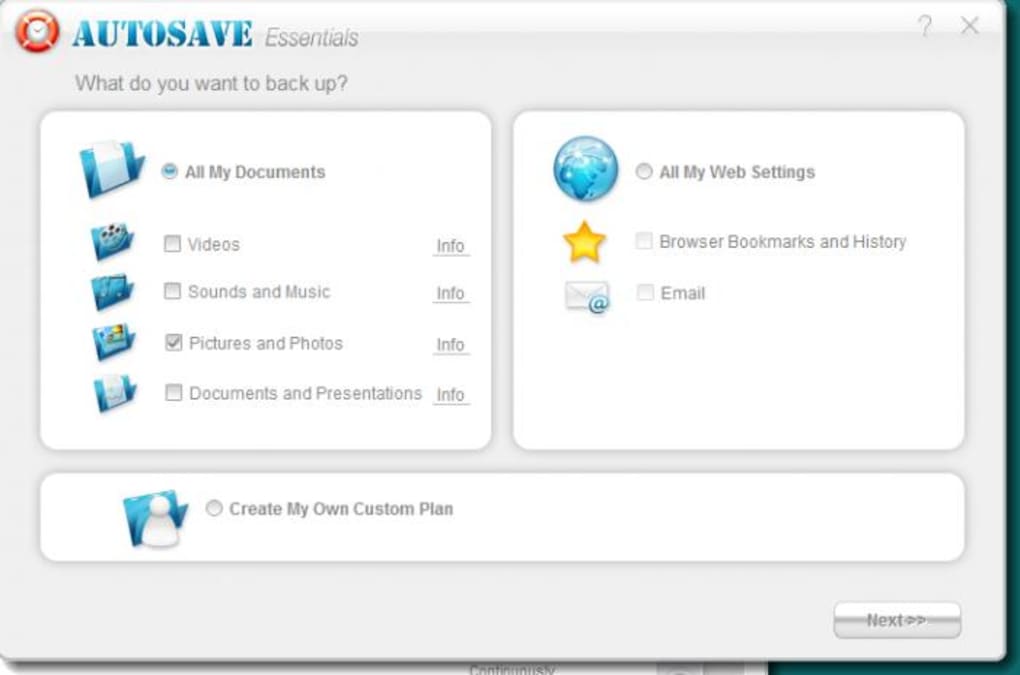
- Tres perfiles de copia de seguridad preconfigurados (Música, Fotos, Documentos de Oficina) listos tras la instalación.
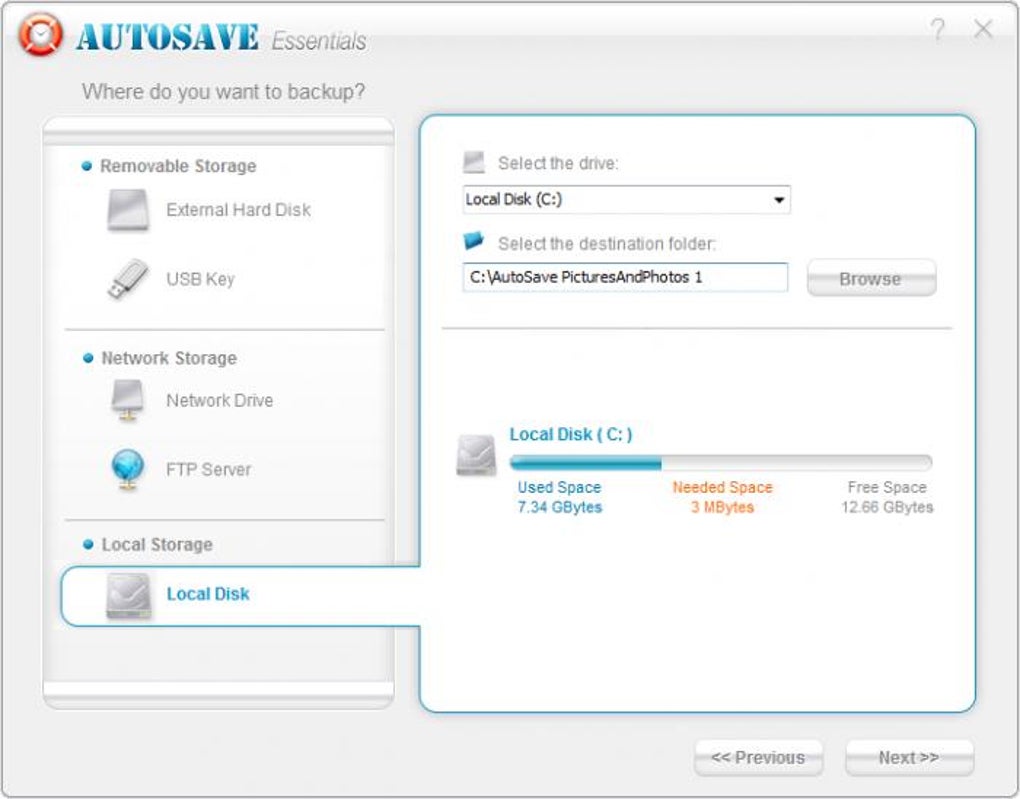
- Creación de perfiles personalizados con destinos ilimitados (discos locales, USB, recurso de red, FTP).
- Programación flexible: monitoreo continuo, copias cada hora, diarias o semanales.
- Cifrado de extremo a extremo AES-256 para todas las transferencias de copia de seguridad.
- Servicio de fondo ligero que utiliza menos del 5 % de CPU en sistemas inactivos.
- Interfaz simple y moderna con selección de carpetas por arrastrar y soltar.
- Mecanismo automático de actualización que mantiene el software seguro y con funciones avanzadas.
- Soporte multiplataforma para Windows 7/8/10/11 y macOS 10.13 +.
- Visor de registros completo para rastrear el historial de copias de seguridad y solucionar problemas.
Cada una de estas características ha sido diseñada pensando en el usuario final. El motor de copia de seguridad en tiempo real monitorea los cambios de archivos a nivel del sistema de archivos, lo que significa que tan pronto como guardas un documento, se almacena instantáneamente una copia segura en el destino que elegiste. Este enfoque "configura y olvídate" elimina la temida situación de "olvidé hacer la copia de seguridad".
Los perfiles preconfigurados simplifican el proceso de inicio. Cuando ejecutas Autosave Essentials por primera vez, el perfil de Música apunta automáticamente a tu biblioteca de música predeterminada, el perfil de Fotos a tu carpeta Imágenes y el perfil de Documentos de Oficina a tu carpeta Documentos. Puedes aceptar estos valores predeterminados o ajustarlos, añadiendo o eliminando subcarpetas con unos pocos clics.
Los perfiles personalizados dan flexibilidad a usuarios avanzados para respaldar carpetas de proyectos, bases de código de desarrollo o incluso particiones completas. Al soportar servidores FTP, también puede funcionar como una solución ligera de copia de seguridad en la nube para usuarios que ya disponen de almacenamiento FTP personal.
La seguridad es fundamental. Todos los datos se cifran antes de salir de tu computadora, asegurando que incluso si el servidor de destino se ve comprometido, los archivos permanezcan ilegibles sin la clave de descifrado, que se almacena localmente y está protegida por el sistema operativo.
Finalmente, el diseño de bajo impacto significa que puedes mantener Autosave Essentials funcionando 24/7 en portátiles y escritorios sin agotar la batería ni afectar el rendimiento—un factor crucial para usuarios que necesitan protección continua mientras viajan o trabajan fuera de casa.
Instalación y Uso: Guía Paso a Paso para Empezar
Poner en marcha Autosave Essentials es intencionalmente sencillo. Sigue estos pasos para asegurar una instalación fluida y una protección inmediata de tus archivos.
- Descarga el instalador. Visita el sitio web oficial y haz clic en el botón Descargar Autosave Essentials. Elige la versión que coincida con tu sistema operativo—Windows o macOS. El tamaño del archivo es inferior a 30 MB, lo que lo hace rápido de descargar incluso en conexiones lentas.
- Ejecuta el instalador. Haz doble clic en el archivo descargado .exe (Windows) o .dmg (macOS). En Windows, podrías recibir una advertencia de Control de Cuentas de Usuario; haz clic en "Sí" para permitir que el instalador realice cambios. En macOS, arrastra el ícono de Autosave Essentials a tu carpeta Aplicaciones.
- Completa el asistente de instalación. El asistente te guiará por el acuerdo de licencia, la selección de la carpeta de destino y los accesos directos opcionales en el escritorio. Acepta los valores predeterminados a menos que tengas una preferencia específica.
- Reinicia tu computadora. Un reinicio rápido asegura que el servicio de fondo se registre correctamente con el sistema operativo. Tras el reinicio, Autosave Essentials se lanzará automáticamente.
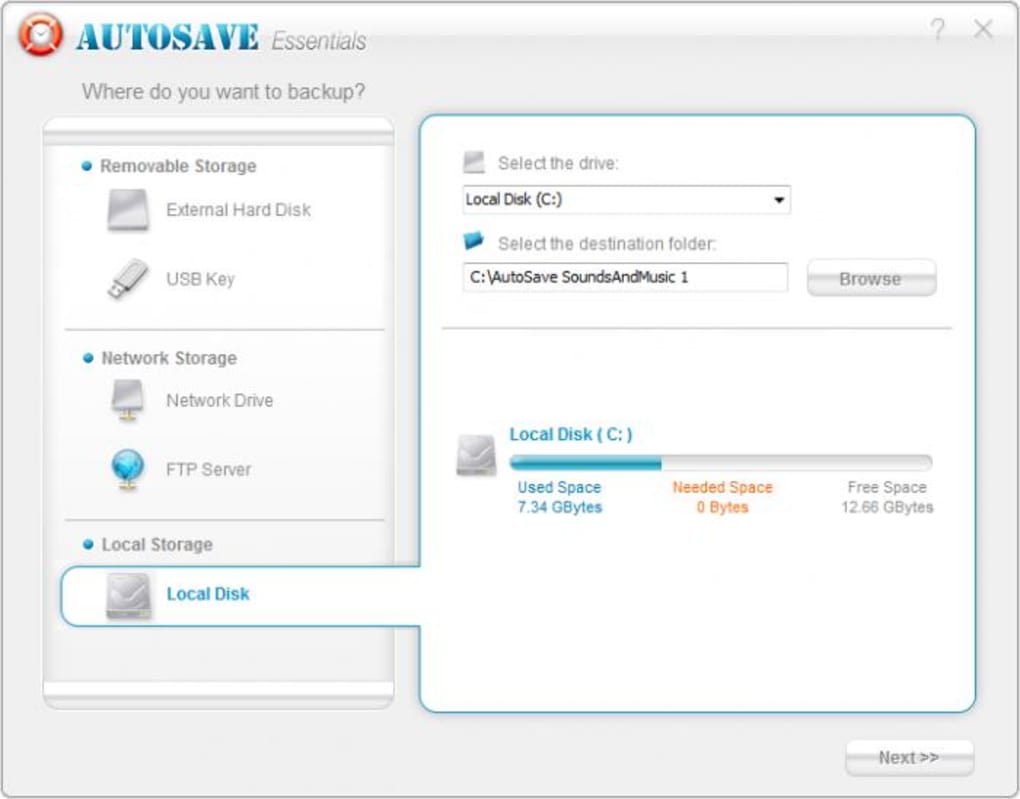
- Configuración inicial. La primera vez que se abre la aplicación, verás una pantalla de bienvenida con los tres perfiles de copia de seguridad preconfigurados. Revisa la carpeta de origen y la ruta de destino de cada perfil. Si el destino predeterminado apunta a una ubicación que no deseas usar (por ejemplo, la unidad del sistema), haz clic en "Cambiar" y selecciona una unidad USB externa, un recurso de red o un servidor FTP.
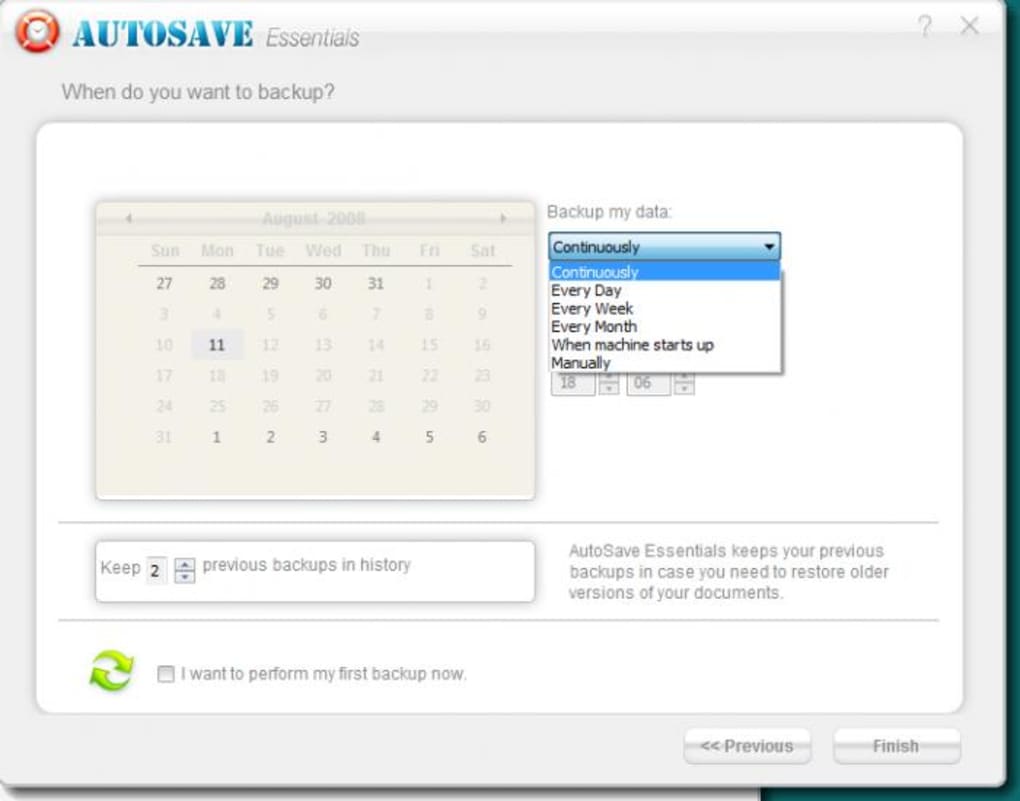
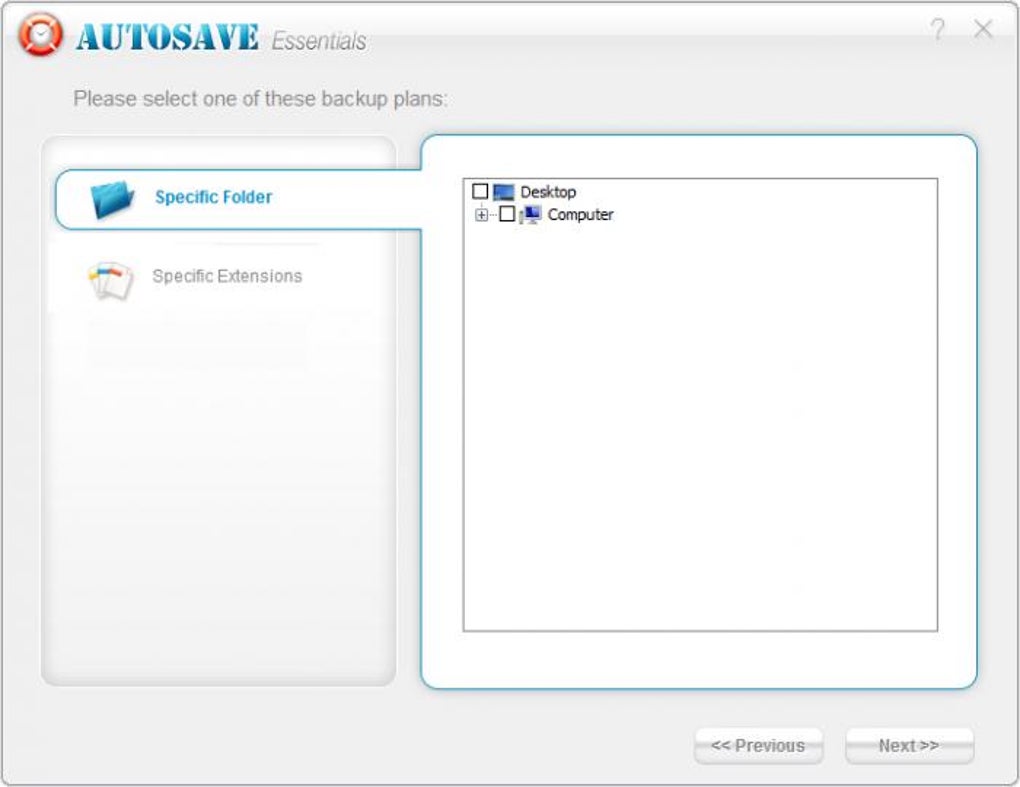
- Personaliza o añade nuevos perfiles. Haz clic en el botón "Añadir Perfil" para crear un nuevo conjunto de copia de seguridad. Elige un nombre, selecciona las carpetas que deseas proteger y especifica el destino. También puedes establecer el horario—continuo, cada hora, diario o semanal—según la frecuencia con que cambien los datos.
- Habilita las actualizaciones automáticas. En el menú de Configuración, activa la opción "Actualización Automática" para recibir las últimas parches de seguridad sin intervención manual.
- Monitorea la actividad. El panel de control muestra el estado en tiempo real, los últimos trabajos de copia de seguridad y cualquier error. Usa el Visor de Registros para auditar copias de seguridad pasadas o solucionar problemas.
Tras completar estos pasos, Autosave Essentials comienza a proteger tus archivos de inmediato. Si alguna vez necesitas pausar las copias de seguridad—por ejemplo, al mover archivos grandes o durante una prueba de rendimiento del sistema—simplemente haz clic en el botón "Pausa". Cuando estés listo, haz clic en "Reanudar" y el software recuperará cualquier cambio omitido.
Dado que la aplicación funciona como un servicio de fondo, no necesitas mantener una ventana abierta. Sin embargo, el icono en la bandeja del sistema (Windows) o en la barra de menú (macOS) ofrece acceso rápido a las acciones más comunes, como abrir el panel de control, añadir un nuevo perfil o desactivar temporalmente las copias de seguridad.
Compatibilidad, Ventajas y Desventajas: ¿Qué Plataformas Son Soportadas y Quién se Beneficia Más
Sistemas Operativos Soportados
- Windows 7, 8, 8.1, 10 y 11 (32 bits y 64 bits)
- macOS 10.13 (High Sierra) y posteriores (incluyendo Ventura y Sonoma)
Autosave Essentials no ofrece actualmente aplicaciones nativas para Android o iOS, ya que su enfoque principal es la protección de archivos de escritorio. Sin embargo, los destinos de copia de seguridad pueden incluir servicios en la nube compatibles con móviles mediante FTP o recurso de red, permitiendo el acceso indirecto desde smartphones.
Ventajas
- Interfaz intuitiva y amigable para principiantes que requiere mínima configuración.
- Copia de seguridad automática en tiempo real que reduce el riesgo de pérdida de datos.
- Cifrado AES-256 potente que asegura que las copias de seguridad sean seguras.
- Bajo consumo de recursos del sistema—ideal para máquinas antiguas.
- Opciones flexibles de destino, incluyendo discos externos, recursos de red y servidores FTP.
- Versión gratuita disponible con funciones esenciales; la actualización premium ofrece soporte prioritario y opciones de programación adicionales.
Desventajas
- Características avanzadas limitadas, como versionado, copias diferenciales o almacenamiento solo en la nube.
- No hay aplicación nativa para iOS/Android.
- Glitches ocasionales en la interfaz reportados en Windows Vista (por ejemplo, restablecimiento del fondo de pantalla tras la instalación).
- No se soporta scripting personalizado ni integración de API, lo que podría desalentar a usuarios avanzados.
En general, Autosave Essentials brilla para usuarios domésticos, estudiantes y entornos de oficina pequeña que necesitan una solución confiable de copia de seguridad "configura y olvídate". Profesionales que requieren control granular de versiones o informes de nivel empresarial podrían considerar herramientas más sofisticadas, pero para la protección diaria de archivos, el equilibrio entre facilidad de uso y seguridad es convincente.
Preguntas Frecuentes (FAQ)
¿Es gratuito usar Autosave Essentials?
Sí, Autosave Essentials ofrece una versión totalmente funcional gratuita que incluye copia de seguridad automática, cifrado y soporte para múltiples destinos. Está disponible una actualización premium para usuarios que deseen soporte prioritario y mayor flexibilidad en programación.
¿Puedo respaldar archivos en un servicio en la nube como Dropbox o Google Drive?
Autosave Essentials no se integra directamente con servicios en la nube propietarios, pero puedes usar las opciones de FTP o recurso de red para apuntar a una carpeta que se sincroniza con servicios como Dropbox, OneDrive o Google Drive en tu computadora.
¿Qué tan seguras son las copias de seguridad?
Todos los datos de copia de seguridad se cifran usando el cifrado AES-256 antes de salir de tu computadora. Este cifrado estándar de la industria asegura que incluso si el almacenamiento de destino se ve comprometido, los archivos permanezcan ilegibles sin la clave de descifrado almacenada de forma segura en tu sistema.
¿Ralentizará Autosave Essentials mi computadora?
La aplicación está diseñada para funcionar en segundo plano con un consumo mínimo de CPU y memoria—típicamente menos del 5 % de recursos del sistema cuando está inactiva. Durante operaciones de copia de seguridad activas, podrías notar un ligero aumento en la actividad del disco, pero el impacto general en el rendimiento es insignificante.
¿Puedo restaurar archivos individuales o conjuntos completos de copia de seguridad?
Sí, la función de Restauración te permite navegar por los registros de copia de seguridad y seleccionar archivos, carpetas específicas o perfiles completos de copia de seguridad para recuperar. Los archivos restaurados se colocan en una ubicación elegida por el usuario, preservando la estructura de carpetas original.
Conclusión: Protege Tus Datos Hoy con Autosave Essentials
La pérdida de datos puede ocurrir en un instante—ya sea por eliminación accidental, falla de hardware o ransomware. Autosave Essentials ofrece una forma práctica, segura y gratuita de proteger tus archivos más valiosos en plataformas Windows y macOS. Su monitoreo en tiempo real, transferencias cifradas y configuración sencilla lo convierten en la elección ideal para cualquier persona que busque protección sin la molestia de configuraciones complejas.
Aunque los usuarios avanzados puedan desear funciones más profundas como versionado o almacenamiento solo en la nube, la funcionalidad principal de Autosave Essentials satisface las necesidades de la mayoría de usuarios domésticos y de oficina pequeña. La interfaz intuitiva garantiza que incluso las personas menos técnicas puedan configurar copias de seguridad confiables en minutos, mientras que el diseño de bajo consumo asegura que el software no ralentice las tareas cotidianas.
¿Listo para proteger tus archivos? Descarga Autosave Essentials ahora y disfruta de la tranquilidad sabiendo que tus documentos, fotos y música están respaldados automáticamente en el dispositivo de almacenamiento que elijas. Mantente seguro, mantente actualizado y nunca más preocuparte por perder un solo archivo.
Guías y tutoriales
Cómo instalar Autosave Essentials
- Haz clic en el botón Descargar de arriba.
- Cuando se te redirija, acepta los términos y haz clic en Instalar.
- Espera a que la descarga de Autosave Essentials termine en tu dispositivo.
Cómo usar Autosave Essentials
Este software se usa principalmente para las funciones principales descritas arriba. Abre la aplicación después de instalarla para explorar sus capacidades.
Reseñas de usuarios
Aún no hay reseñas. Sé el primero en compartir tu experiencia.
También te puede gustar
más
Llama 2
Free-to-use large language model As the new addition to Meta’s arsenal of langua...

NotebookLM
Revolutionizing the note-taking and idea-generation process NotebookLM is an exp...

Github co pilot
AI-inspired software development and coding platform GitHub Copilot is a browser...

Google Gemma
Google’s lightweight AI models Introducing Google Gemma , a family of cutting-ed...

AI Image Enlarger
A free app for Windows, by ai-image-larger. AI Image Enlarger is a free software...

DALL E
AI-driven text-to-image transformation engine DALL·E is a free graphic and desig...